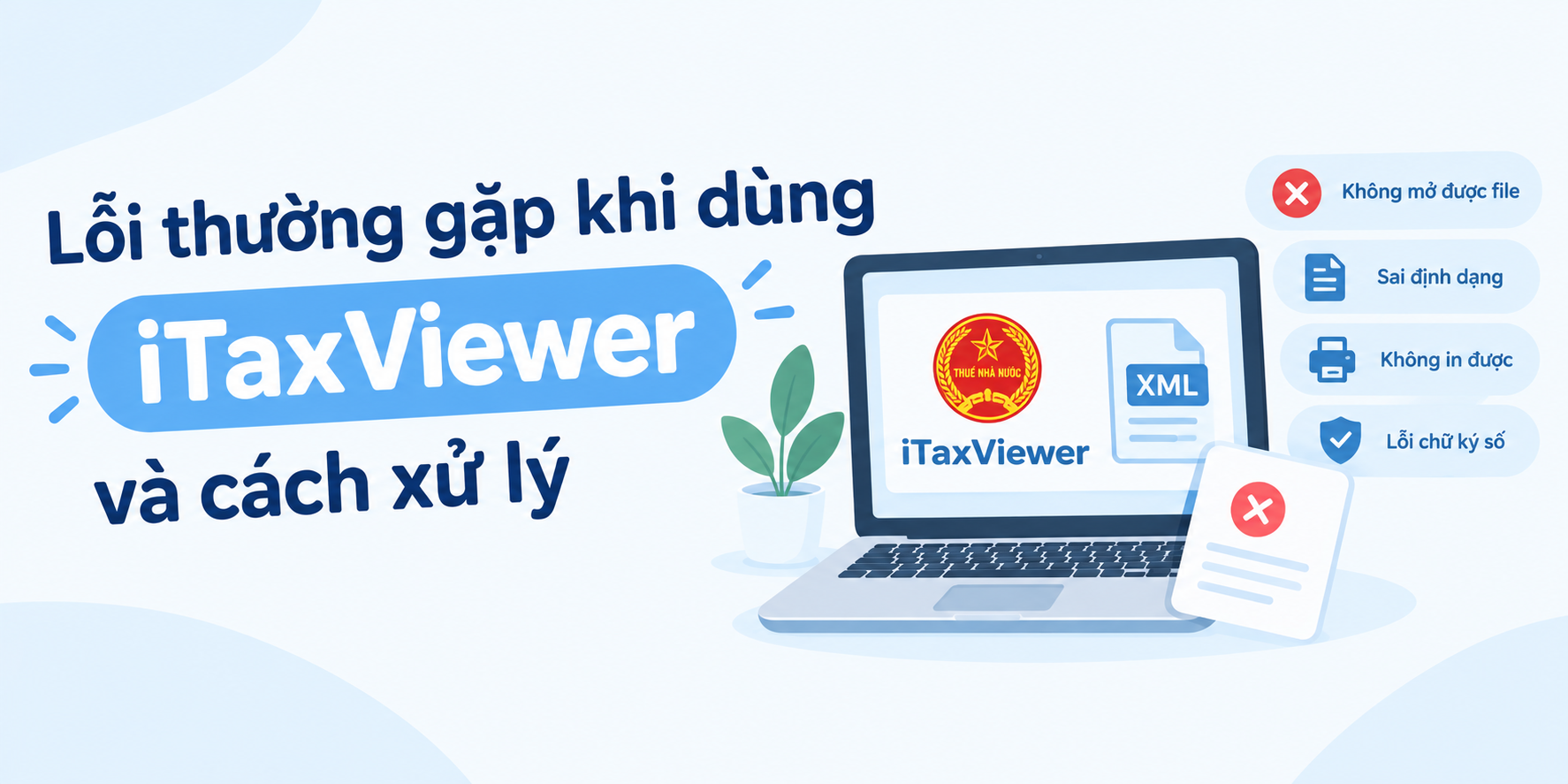
Hướng dẫn cách tải và cài đặt iTaxViewer mới nhất để mở, đọc và kiểm tra tờ khai thuế định dạng XML, cùng những lưu ý khi cập nhật và sử dụng phần mềm.
iTaxViewer là ứng dụng hỗ trợ người nộp thuế mở, đọc và xác minh hồ sơ thuế định dạng XML. Phần mềm có thể được sử dụng để xem tờ khai thuế, báo cáo tài chính, báo cáo hóa đơn, hồ sơ quyết toán và một số thông báo của cơ quan Thuế.
Cục Thuế hướng dẫn người nộp thuế tải iTaxViewer từ Cổng Dịch vụ thuế điện tử và khuyến cáo không cài đặt ứng dụng thuế từ các đường dẫn không chính thức để tránh nguy cơ mất thông tin cá nhân, tài khoản ngân hàng.
1. iTaxViewer là gì?
iTaxViewer là phần mềm hỗ trợ đọc và xác minh tờ khai, thông báo thuế định dạng XML do cơ quan Thuế cung cấp.
Phần mềm thường được sử dụng để:
Mở và đọc file XML của hồ sơ thuế;
Kiểm tra nội dung tờ khai trước khi lưu trữ;
Xem thông tin chữ ký điện tử trên hồ sơ;
Đọc một số thông báo của cơ quan Thuế ở định dạng XML;
In hồ sơ XML trong trường hợp cần lưu bản giấy.
Một số hồ sơ thường được mở bằng iTaxViewer gồm:
Tờ khai thuế tháng, quý;
Hồ sơ quyết toán thuế TNCN;
Hồ sơ quyết toán thuế TNDN;
Báo cáo tài chính;
Báo cáo hóa đơn;
Một số thông báo thuế có định dạng XML.
Lưu ý: iTaxViewer chủ yếu dùng để đọc và kiểm tra hồ sơ XML, không phải phần mềm trực tiếp thực hiện việc nộp tờ khai thuế. Việc gửi hồ sơ được thực hiện trên hệ thống thuế điện tử.
2. Tải iTaxViewer mới nhất ở đâu?
Người nộp thuế nên tải iTaxViewer từ Cổng Dịch vụ thuế điện tử của cơ quan Thuế.
Theo thông báo của Tổng cục Thuế, ứng dụng iTaxViewer được cung cấp tại Cổng Dịch vụ thuế điện tử. Cơ quan Thuế cũng khuyến cáo người dùng không tải hoặc cài đặt ứng dụng thuế qua các đường dẫn không phải do cơ quan Thuế cung cấp.
Khi cần tìm phiên bản mới, nên ưu tiên kiểm tra thông tin cập nhật trên cổng thuế điện tử thay vì tải bộ cài từ các website không rõ nguồn gốc.
3. Cách tải iTaxViewer
Bạn có thể thực hiện theo các bước sau:
Bước 1: Truy cập Cổng Dịch vụ thuế điện tử
Mở Cổng Dịch vụ thuế điện tử của cơ quan Thuế trên trình duyệt.
Bước 2: Tìm khu vực tải ứng dụng
Tại giao diện hỗ trợ, tìm mục liên quan đến “Ứng dụng đọc hồ sơ thuế XML - iTaxViewer”.
Bước 3: Tải bộ cài
Chọn phiên bản iTaxViewer phù hợp và tải bộ cài về máy tính.
Sau khi tải xong, kiểm tra lại file đã tải trước khi tiến hành cài đặt.
4. Hướng dẫn cài đặt iTaxViewer trên máy tính
Sau khi tải bộ cài, thực hiện lần lượt:
Bước 1: Mở bộ cài iTaxViewer
Tìm file cài đặt iTaxViewer vừa tải về và mở file.
Nếu bộ cài được nén, cần giải nén trước khi chạy chương trình cài đặt.
Bước 2: Bắt đầu cài đặt
Cửa sổ cài đặt xuất hiện, chọn Next để chuyển sang bước tiếp theo.
Bước 3: Chọn nơi cài đặt
Bạn có thể giữ nguyên thư mục cài đặt mặc định hoặc thay đổi sang vị trí khác nếu cần.
Sau đó chọn Next.
Bước 4: Tiến hành cài đặt
Chọn Install và chờ chương trình hoàn tất quá trình cài đặt.
Bước 5: Hoàn tất
Khi quá trình cài đặt hoàn tất, chọn Finish.
Sau đó mở iTaxViewer để kiểm tra phần mềm đã hoạt động bình thường hay chưa.
5. Cách mở file XML bằng iTaxViewer
Sau khi cài đặt iTaxViewer, bạn có thể mở hồ sơ XML bằng một trong hai cách.
Cách 1: Mở trực tiếp từ iTaxViewer
Mở phần mềm iTaxViewer → chọn chức năng mở file → tìm đến vị trí lưu hồ sơ XML → chọn file cần xem.
Cách 2: Mở file XML trực tiếp
Bạn có thể nhấp đúp vào file XML trên máy tính nếu hệ thống đã thiết lập iTaxViewer làm chương trình mặc định để mở loại file này.
Sau khi mở, kiểm tra các thông tin trên hồ sơ và chữ ký điện tử nếu cần.
6. Không cài được iTaxViewer phải làm sao?
Nếu quá trình cài đặt không thành công, bạn có thể kiểm tra một số nguyên nhân sau:
Bộ cài bị lỗi hoặc chưa tải đầy đủ;
Phiên bản iTaxViewer cũ vẫn còn trên máy;
Máy tính đang chạy chương trình gây xung đột;
Quyền cài đặt trên Windows bị hạn chế;
File cài đặt không được tải từ nguồn chính thức.
Cách xử lý
Bạn có thể:
Xóa hoặc gỡ phiên bản iTaxViewer cũ nếu cần;
Khởi động lại máy tính;
Tải lại bộ cài từ nguồn chính thức;
Giải nén lại bộ cài nếu file được tải dưới dạng file nén;
Chạy lại chương trình cài đặt.
Nếu vẫn không cài được, nên kiểm tra thông báo lỗi cụ thể của Windows để xác định nguyên nhân.
7. Cài iTaxViewer xong nhưng không mở được file XML
Đây là lỗi khá phổ biến khi sử dụng iTaxViewer.
Một số nguyên nhân có thể gồm:
File XML bị lỗi hoặc không đầy đủ;
File không đúng định dạng;
Phiên bản iTaxViewer chưa tương thích với hồ sơ;
Hồ sơ được tạo từ phần mềm kê khai đã cũ;
File được lưu trong thư mục có tên chứa ký tự đặc biệt hoặc phát sinh lỗi đường dẫn.
Bạn có thể thử:
Mở một file XML khác để kiểm tra;
Tạo hoặc tải lại file XML;
Cập nhật iTaxViewer;
Di chuyển file XML sang thư mục đơn giản rồi mở lại;
Kiểm tra file trên một máy tính khác.
Một số lỗi liên quan đến file XML cũng có thể xuất phát từ chính hồ sơ chứ không phải do iTaxViewer.
8. Có cần cập nhật iTaxViewer khi phần mềm kê khai được nâng cấp không?
Nên kiểm tra và cập nhật iTaxViewer khi cơ quan Thuế phát hành phiên bản mới hoặc khi phần mềm kê khai được nâng cấp.
Lý do là các phiên bản mới của hệ thống kê khai có thể bổ sung mẫu biểu, dữ liệu hoặc thay đổi cấu trúc hồ sơ XML. Khi đó, phiên bản iTaxViewer cũ có thể không đọc hoặc hiển thị chính xác hồ sơ.
Cơ quan Thuế từng phát hành các phiên bản iTaxViewer mới để đáp ứng nội dung nâng cấp của các ứng dụng kê khai thuế.
9. Những lưu ý khi tải và cài đặt iTaxViewer
Để hạn chế lỗi và bảo đảm an toàn thông tin, người dùng nên:
Chỉ tải iTaxViewer từ nguồn chính thức của cơ quan Thuế;
Không cài đặt phần mềm được gửi qua các đường link lạ;
Không cung cấp tài khoản thuế, mật khẩu hoặc mã OTP cho người khác;
Không cho người không rõ danh tính truy cập trực tiếp vào máy tính để “hỗ trợ cài đặt”;
Kiểm tra phiên bản iTaxViewer trước khi cài đặt;
Giữ lại file XML gốc sau khi kê khai và ký điện tử;
Cập nhật phần mềm khi có phiên bản mới phù hợp.
Cục Thuế đã từng cảnh báo về việc đối tượng giả danh cán bộ thuế gửi phần mềm giả mạo nhằm đánh cắp thông tin cá nhân và tài khoản ngân hàng. Vì vậy, nguồn tải phần mềm là vấn đề cần đặc biệt lưu ý.
10. Câu hỏi thường gặp về iTaxViewer
iTaxViewer dùng để làm gì?
iTaxViewer dùng để mở, đọc và xác minh hồ sơ thuế định dạng XML, chẳng hạn như tờ khai thuế, báo cáo và một số thông báo của cơ quan Thuế.
iTaxViewer có phải phần mềm kê khai thuế không?
Không. iTaxViewer chủ yếu dùng để đọc và kiểm tra hồ sơ XML. Việc lập tờ khai có thể được thực hiện trên các phần mềm kê khai phù hợp, còn việc gửi hồ sơ được thực hiện trên hệ thống thuế điện tử.
Tải iTaxViewer ở đâu an toàn?
Nên tải từ Cổng Dịch vụ thuế điện tử hoặc nguồn chính thức do cơ quan Thuế công bố. Cơ quan Thuế khuyến cáo không tải ứng dụng từ các đường dẫn không chính thức.
iTaxViewer có đọc được file PDF không?
Không. iTaxViewer được sử dụng chủ yếu để đọc và xác minh hồ sơ thuế định dạng XML. File PDF cần được mở bằng phần mềm đọc PDF tương ứng.
Vì sao iTaxViewer không mở được file XML?
Có thể do file XML bị lỗi, sai định dạng hoặc phiên bản iTaxViewer không tương thích với hồ sơ. Bạn nên kiểm tra lại file, cập nhật iTaxViewer hoặc tạo lại hồ sơ XML.
Kết luận
iTaxViewer là công cụ hỗ trợ quan trọng khi làm việc với hồ sơ thuế định dạng XML. Việc tải đúng bộ cài, sử dụng phiên bản phù hợp và cập nhật phần mềm khi cần sẽ giúp hạn chế các lỗi khi mở, đọc và kiểm tra hồ sơ.
Đặc biệt, người nộp thuế nên chỉ tải iTaxViewer từ nguồn chính thức của cơ quan Thuế và không cài đặt phần mềm được cung cấp qua các đường dẫn không rõ nguồn gốc.